


ChatGPTやGeminiでかっこいい画像が作れるようになったのはいいけど、「ここだけ微調整したい」って時に困ったことありませんか?
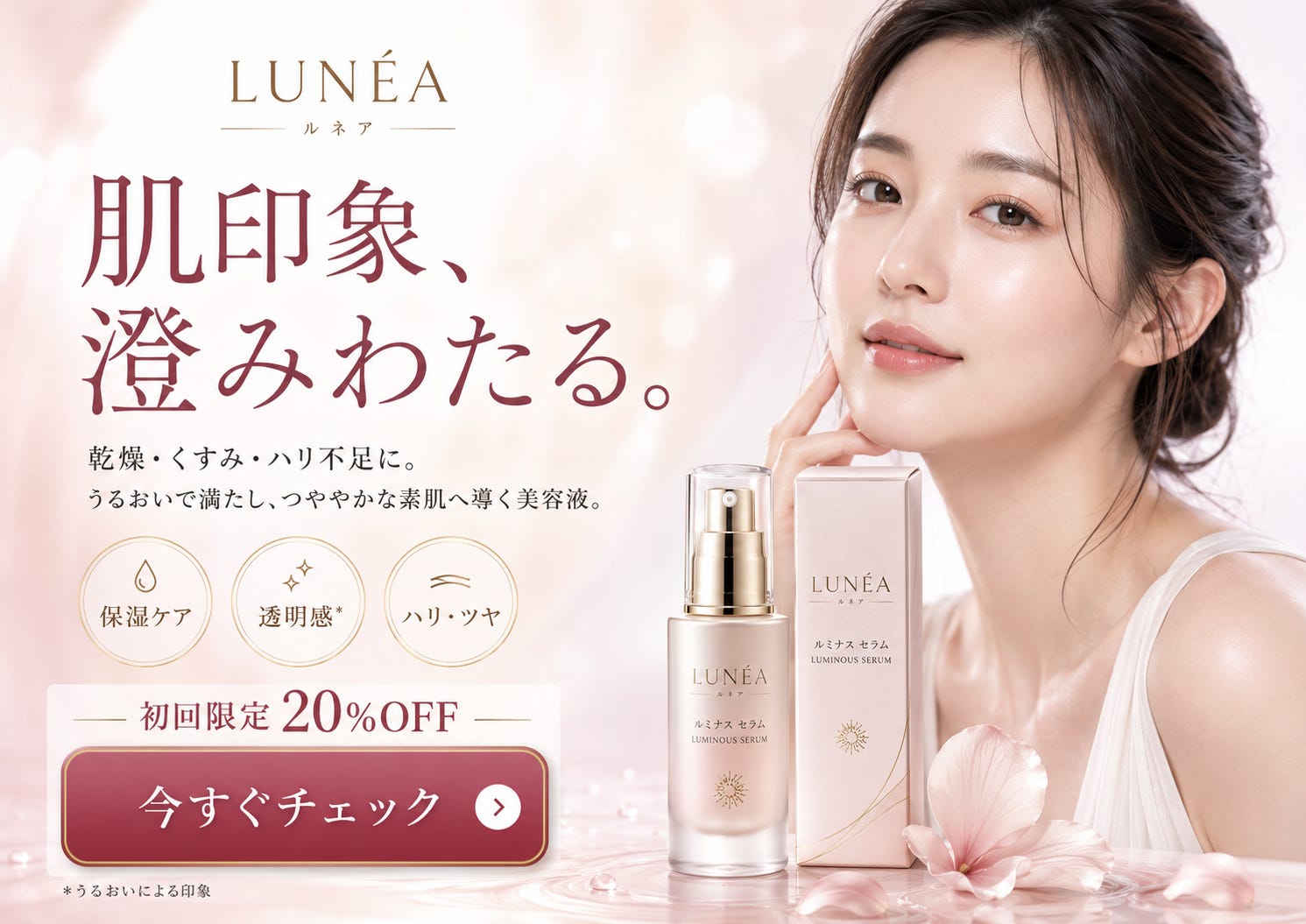
クオリティはすごい。
でもなんか、良くも悪くも、装飾しすぎというか、、、っていうときありますよね。
たとえばテキストを一部ひらがなにしたいとか、色を少し変えたいとか。
シンプルにしようともう1回プロンプト入れ直したら、微妙に人物の顔まで変わっちゃう。
ぼくも長いことこれに悩んでたんですけど、Canvaのマジックレイヤーという機能で一気に解決しました。今日はその話をします。
ぼくは現場でCanvaしか使っていない
広告の運用代行とかデザインをしてますが、ぼくCanva以外ほぼ使ってないんです。
広告のバナー画像
広告のLP
ホームページの画像編集
全部Canva。
PhotoshopもIllustratorも、必要なら使うんでしょうけど、ぼくは使わないです。時間がかかるし、面倒くさい。そこまで凝ったグラフィックを作ることもないし、Canvaで充分。
隠れた神機能「マジックレイヤー」とは
画像編集ツールって聞くと、テキスト入れたり、明るさ変えたり、フォント変えたり…その程度のイメージありますよね。
でもCanvaには結構いろんな使い方があって、その中でも特におすすめしたいのがマジックレイヤーです。
どこにあるの?
画像の「編集」ボタンから使えます。
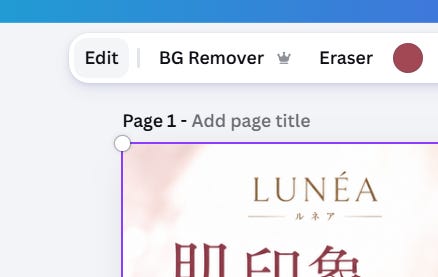
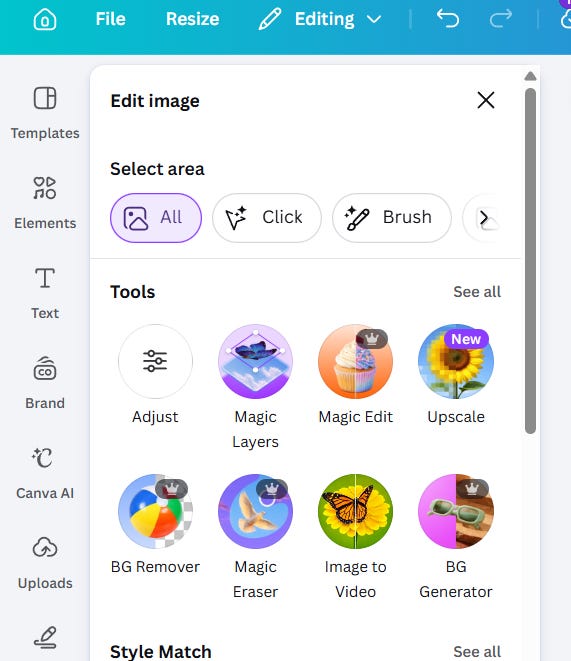
ただ、もしかすると英語版でしか出てこないかもしれません。その時は設定を「English (US)」に変えればOKです。
何ができるの?
ひとことで言うと、1枚の画像を素材ごとに分離できるんです。
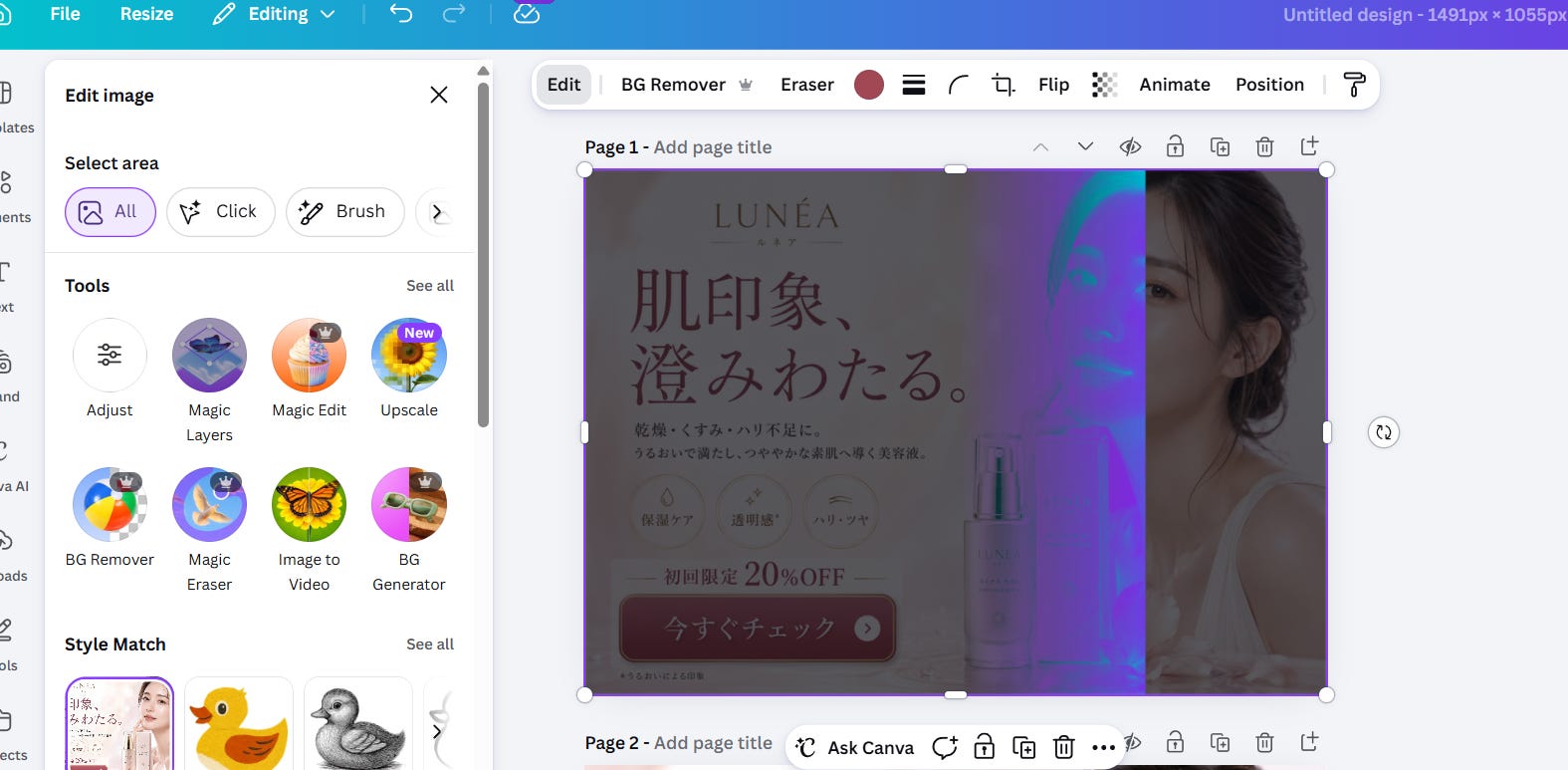
普通、画像を読み込んでも”ただの1枚の画像”じゃないですか。でもマジックレイヤーで取り込むと、人物・テキスト・背景がそれぞれ別々に動かせるようになるんですよ。
ここが本題:AI画像が”後から編集できる”
ここがいちばん伝えたいところです。
ChatGPTやGeminiで作ったかっこいい画像、マジックレイヤーに読み込めば動かせるようになるんですよ。
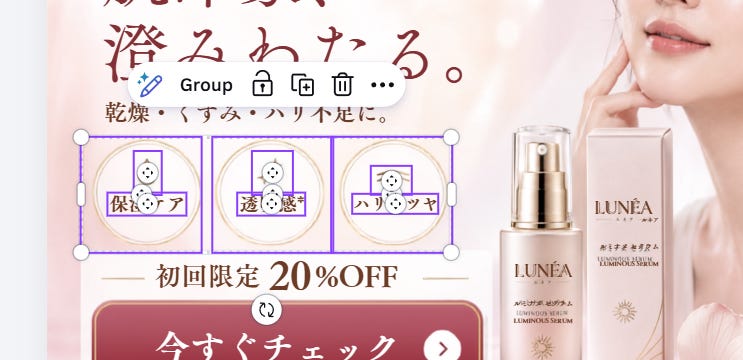
つまり、広告画像をAIに作ってもらって、それをCanvaで微調整できるということ。
これ、今まではできなかったんですよね。微調整したかったら、プロンプトを入れ直すしかなかった。でもそうすると顔が変わったりして、そこがネックだったんです。
ぼくの実際の流れ
AIにいい感じの広告画像を作ってもらう
「ここだけ微妙だな」という箇所を見つける
Canvaに読み込んでマジックレイヤーで取り込む
素材が分離するので、いらない部分は削除、テキストは修正
これで一発です。
1つだけ注意点:フォントの話
注意点が1つあります。Canvaに対応しているフォントしか使えないということです。
基本的に有料プランでの使用になると思います。無料プランだとフォントがちょっとしょぼいので。
ただ、似たフォントはちゃんと選んでくれるので、そこまで困らないです。
どうしてもChatGPTのかっこいいフォントをそのまま使いたいなら、背景を切り抜いてテキストごと画像として読み込んであげる、という手もあります。
まとめ
Canvaだけで広告・LP・HP画像の編集はほぼ事足りる
マジックレイヤーを使えばAI生成画像を素材ごとに分離して自由に編集できる
注意点はCanva対応フォントのみ(基本は有料プラン推奨)
画像編集ツールは正直なんでもいいと思います。Figma、Illustrator、Photoshop…好きなやつを1個選べばOK。
でも「まだ何も使ってない」なら、ぼくはCanvaをおすすめします。これ1つでだいぶ戦えます。
Canvaのマジックレイヤーで生成AI画像が自由に編集できるという話、運用側として参考に読ませてもらいました。SNS運用を超効率化するツール作って配布してるアカウントで、フォローさせてもらいました🥺発信のスタンスが気になったので、フォロー返していただけたら嬉しいです!!!